

01 / УСТАНОВИТЬ
Выберите платформу и приложение
В кабинете платформа выбирается автоматически — проверьте её в списке сверху. Выберите приложение и установите его по кнопке в первом шаге инструкции.
Подключение устройства
Найдите свою подписку, затем добавьте её в приложение. Выберите способ покупки.
Уже включили пробный период в кабинете? Сразу нажмите «Подключить устройство» и перейдите к установке →
Покупка на сайте, подписка в личном кабинете.
Через TelegramПокупка в боте или по @username на сайте.
Сохраните данные для входа с экрана покупки. Они понадобятся, если автоматический вход не сработает.
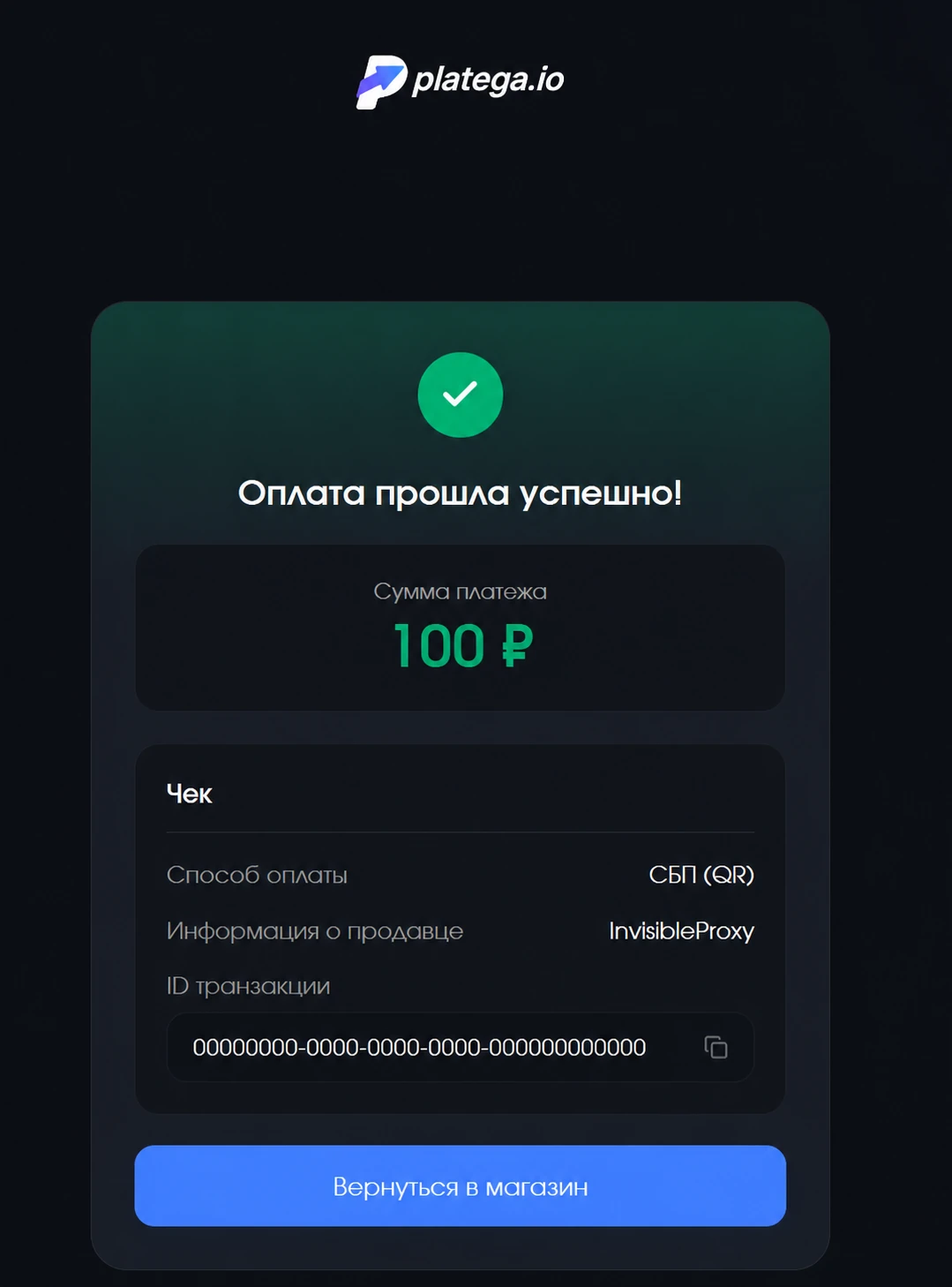
Вернитесь с платёжной страницы на сайт. Если видите кнопку «Вернуться в магазин», нажмите её. Дождитесь подтверждения покупки.
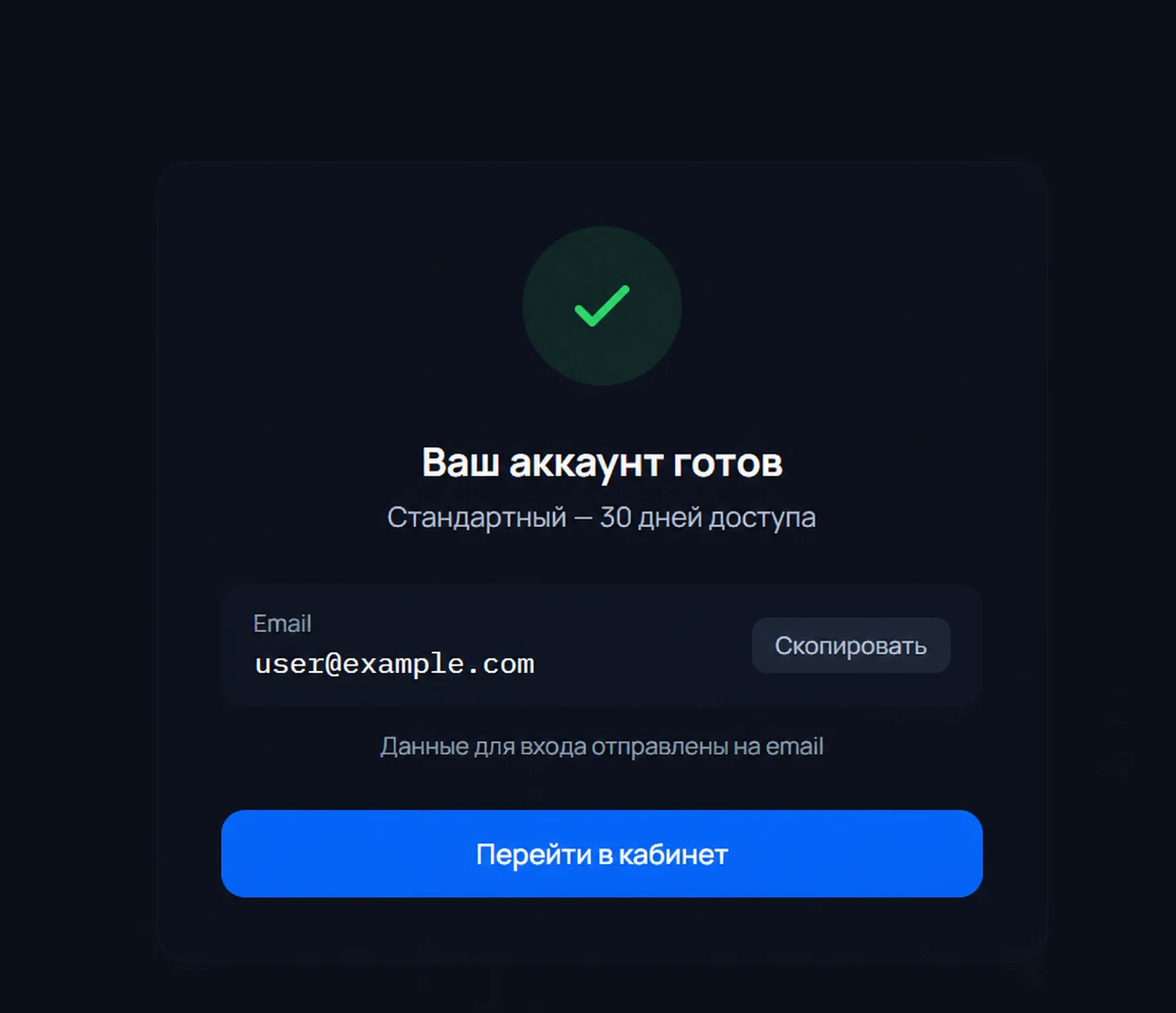
На экране «Ваш аккаунт готов» сохраните email и пароль, если он показан. Кнопка «Перейти в кабинет» выполнит автоматический вход, если он доступен; иначе войдите по email и паролю.
Кнопка есть на главной и в карточке активной подписки. Если подписок несколько, сначала откройте нужную в «Мои подписки».
Для нового аккаунта проверьте письмо «Данные для входа в личный кабинет», включая «Спам». Войдите по email, указанному при покупке, и паролю из письма. Если аккаунт уже был, используйте прежний пароль. Если войти не получается — нажмите «Забыли пароль?».
Покупали на сайте по @username? Сохраните экран успешной покупки, пока не нашли подписку в боте: на нём может быть QR-код и ссылка для подключения.
Используйте аккаунт Telegram с @username, указанным при покупке. При первом запуске нажмите Start / «Начать».
Если раздел называется «Мои подписки», выберите нужную подписку. Нажмите «Подключиться».
Кнопка может открыть страницу подключения или инструкцию прямо в боте. Выберите свою платформу и следуйте её шагам. Если открылось приложение — подтвердите добавление подписки.
Не пересылайте QR-код и ссылку подписки другим: они дают доступ к вашей подписке.
Подписка найдена
В кабинете платформа выбирается автоматически — проверьте её в списке сверху. Выберите приложение и установите его по кнопке в первом шаге инструкции.
В инструкции того же приложения нажмите кнопку добавления подписки. Разрешите браузеру открыть приложение и подтвердите импорт, если оно попросит.
В приложении выберите сервер, если это требуется, и включите подключение. Подтвердите системное разрешение, если оно появится.
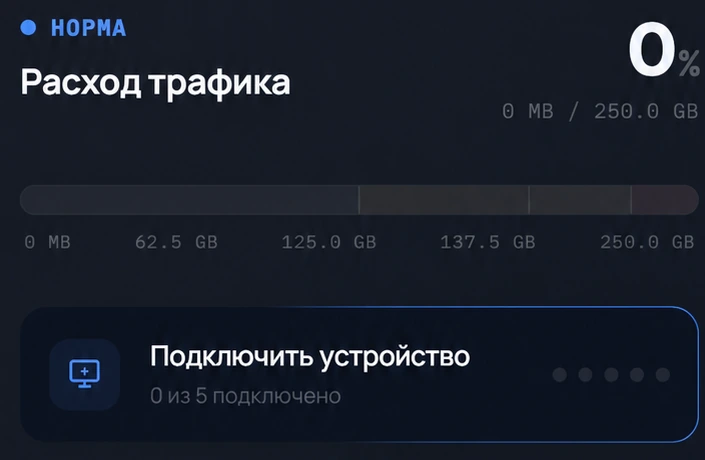
Приложения, названия кнопок и подробные шаги задаются в кабинете. Следуйте инструкции выбранного приложения. Для покупки через бота — вернитесь к его инструкции вместо кабинета.
Для второго устройства повторите подключение с той же подпиской. В каждом платном тарифе включено 5 устройств.
Если что-то не получилось
Откройте настройки аккаунта и привяжите второй способ входа к существующему аккаунту, чтобы сохранить подписку.
Укажите устройство и шаг, на котором остановились. Если войти в кабинет не получается — напишите в Telegram ↗